
本教程支持包括 2026 最新版在内的 PyCharm 专业版激活,本文基于 PyCharm 2025.3.3 演示完整激活流程,并补充 2026 新版特性。全程图文对照,照做即可完成激活。
适用版本:PyCharm 2025.3.3 及 2026 最新版专业版
适用系统:Windows 10/11 · macOS 12+ · Linux(Ubuntu / Debian / Fedora 等)
预计耗时:3-8 分钟
目录
- 下载并安装 PyCharm
- 获取激活插件(Windows / macOS / Linux)
- Windows 激活步骤(.vbs 脚本)
- macOS / Linux 激活步骤(.sh 脚本)
- 输入激活码并完成激活
- 中文汉化设置(内置语言包)
- 常见问题排查(FAQ)
1. 下载并安装 PyCharm
下面以 PyCharm 2025.3.3 为例演示详细步骤。
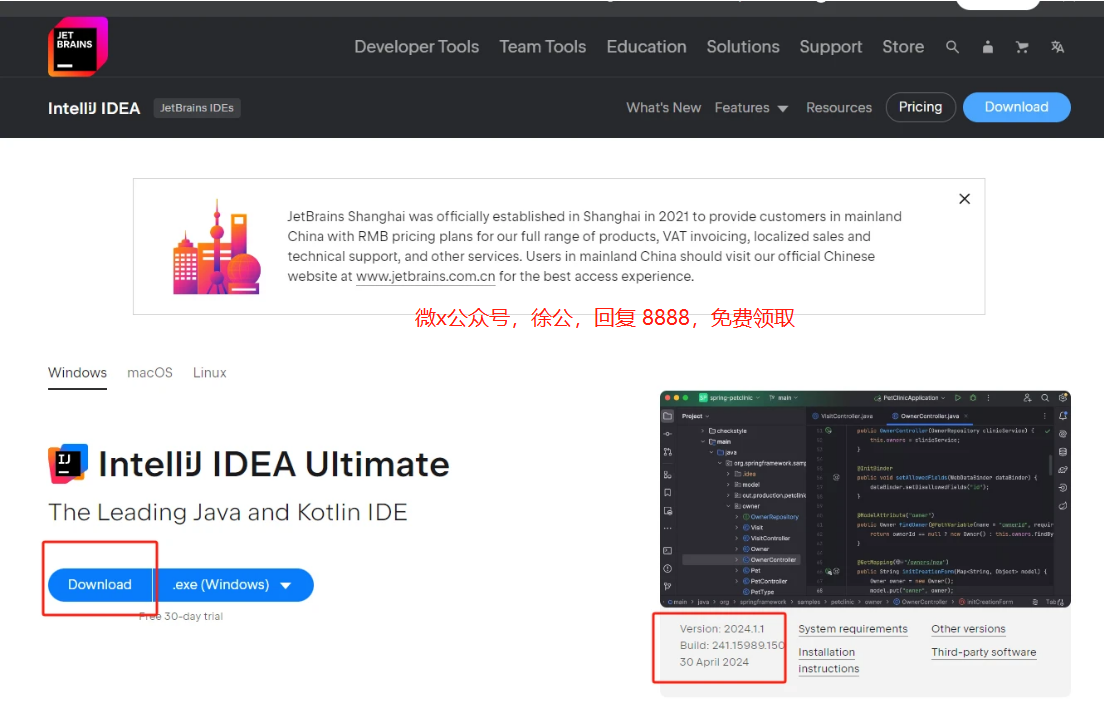
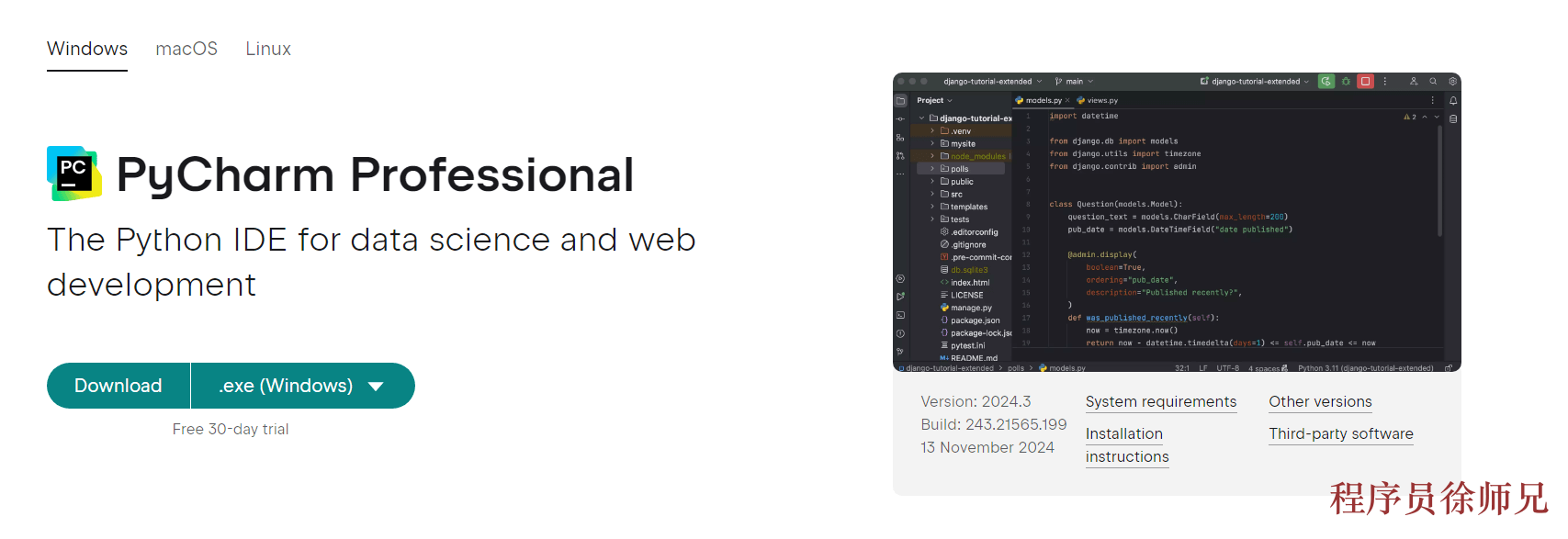
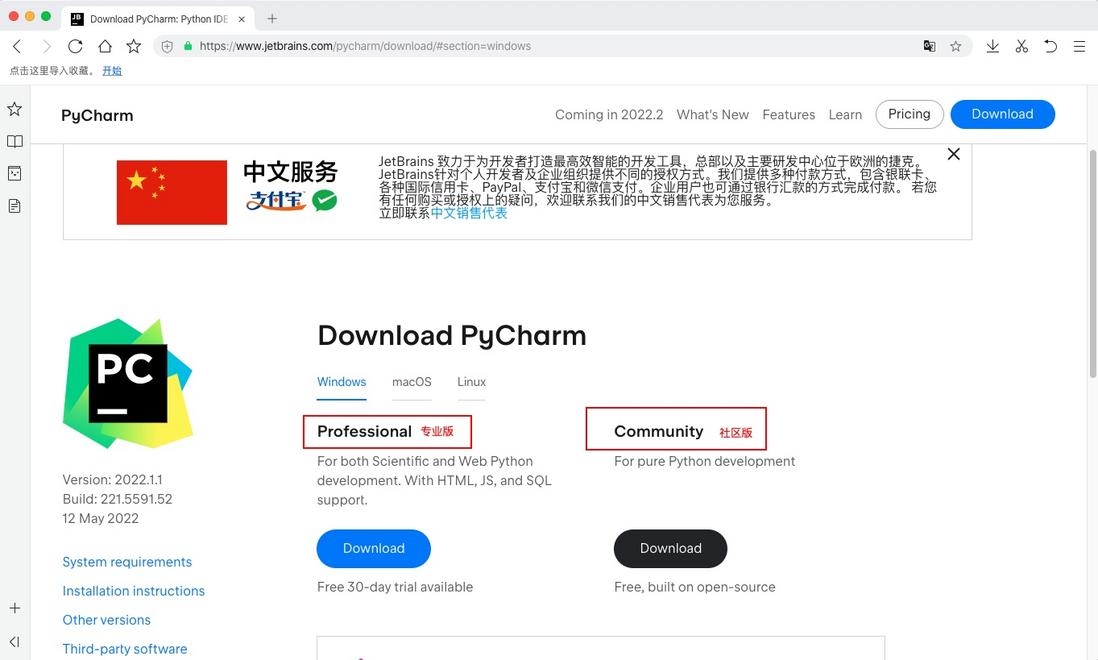
建议直接从 JetBrains 官网下载最新版本,优先选择 2026 年发布的最新版本以获得完整功能支持。
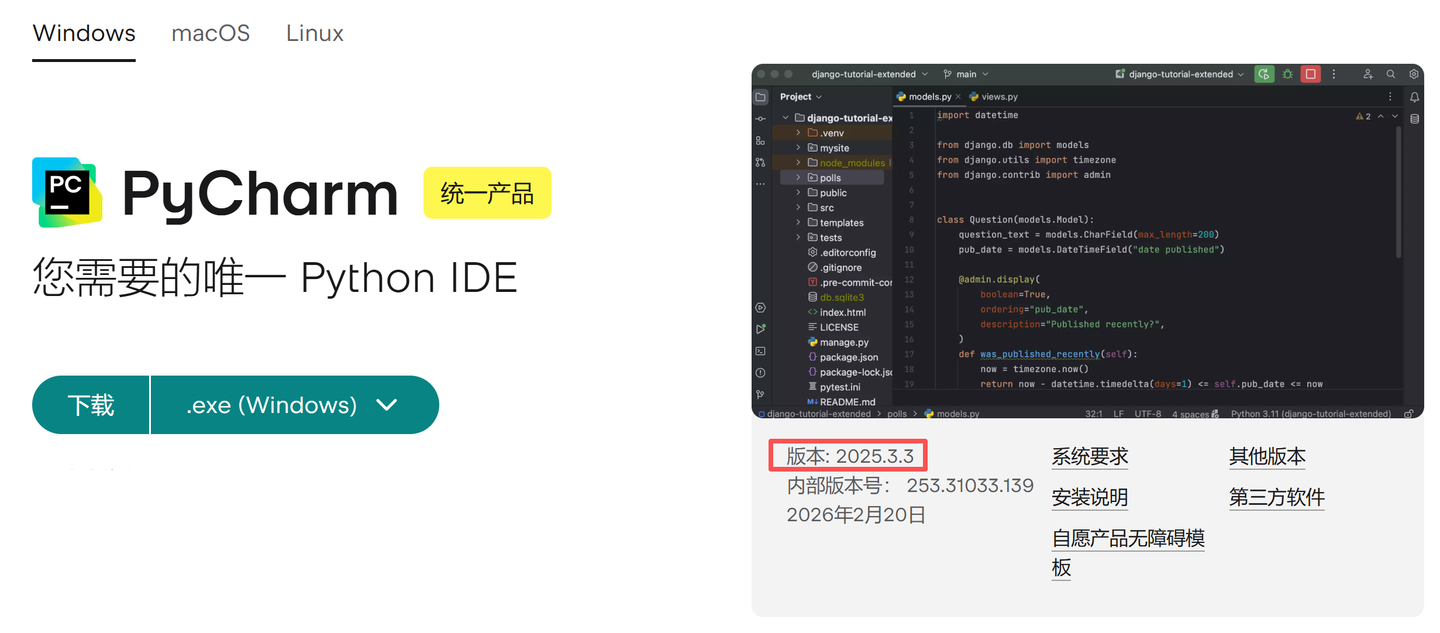
图 1:PyCharm 官方下载页,选择 Professional(专业版)
按安装向导一步一步确认即可。安装完成后首次启动,会出现如下欢迎界面:
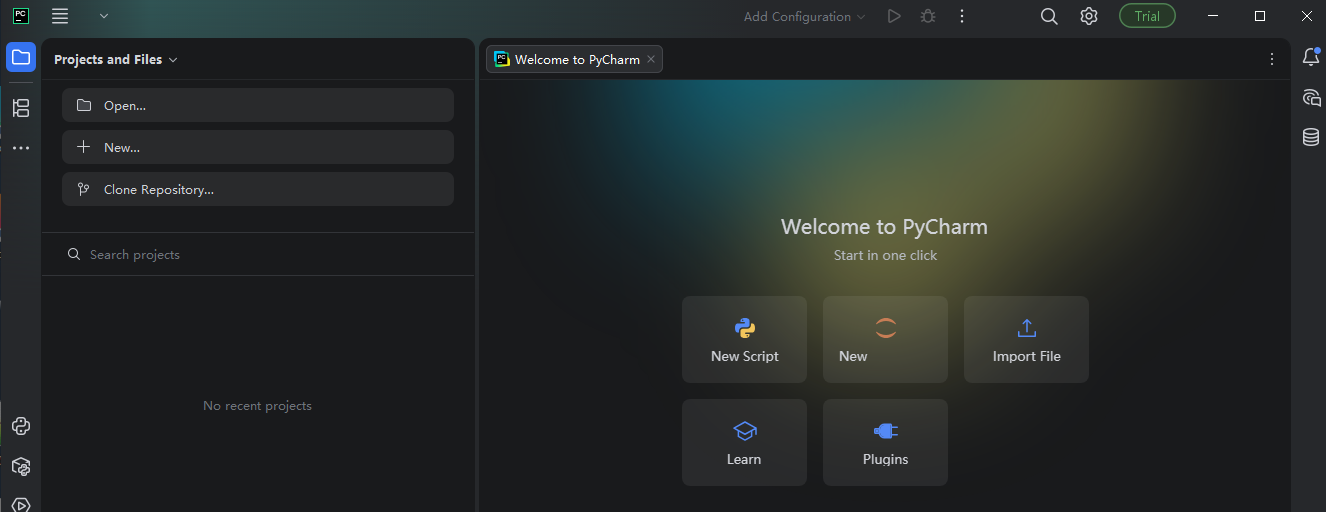
图 2:首次启动界面 —— 此时先关闭应用,不要急着输入许可证
⚠️ 关键提醒:首次打开后先完全退出 PyCharm,再进行下一步的脚本操作。否则脚本可能无法正确写入环境变量。
2. 获取激活插件(Windows / macOS / Linux)
下载并解压激活插件包,按你的系统选择对应目录。
注意,文末有提供下载地址
注意,文末有提供下载地址
2.1 Windows 版插件
解压后打开插件文件夹,进入 scripts 目录:

图 3:Windows 插件根目录结构
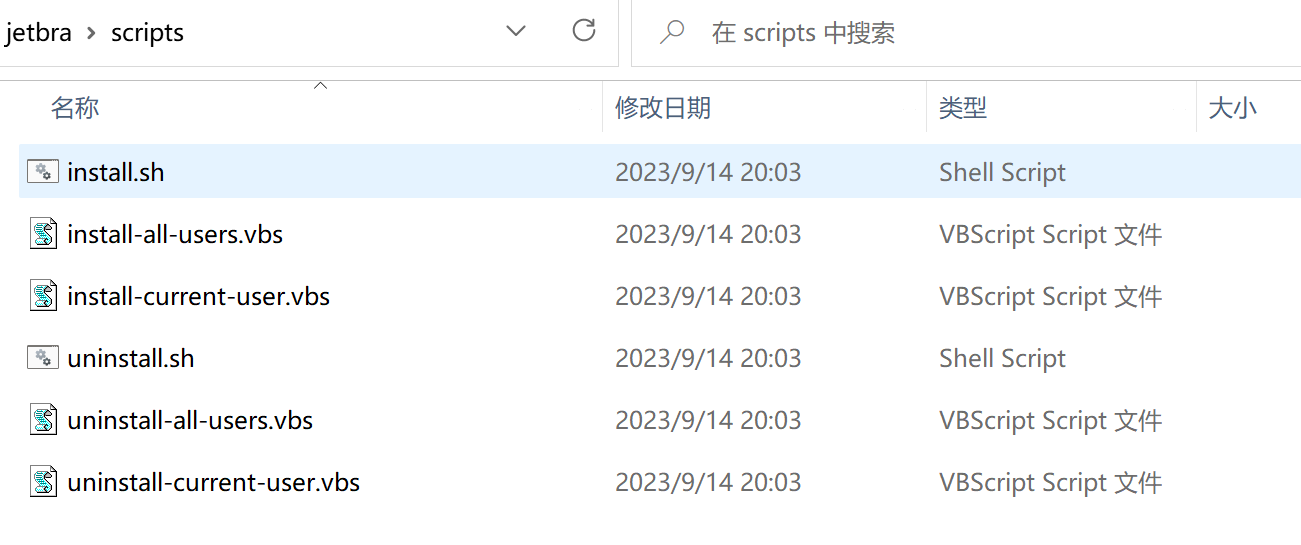
图 4:scripts 文件夹,包含 .vbs 脚本
2.2 macOS / Linux 版插件
macOS 与 Linux 通用同一套插件,同样是进入 scripts 目录:
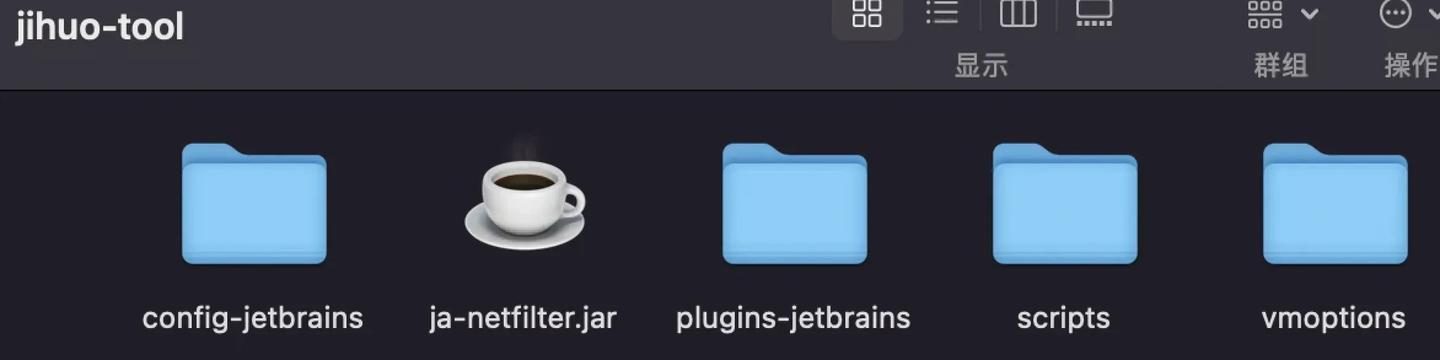
图 5:macOS / Linux 插件根目录
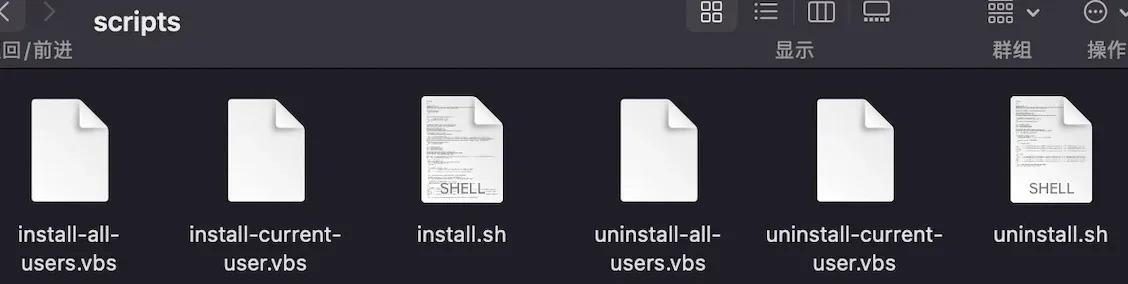
图 6:scripts 文件夹,包含 .sh 脚本
3. Windows 激活步骤(.vbs 脚本)
步骤 3.1:运行卸载脚本(必须优先执行)
双击运行 uninstall-all-users.vbs。这一步的作用是清除历史激活残留、确保当前环境变量中不存在旧激活工具的变量信息,避免与新版本冲突导致激活失败。
即使你从未激活过,也建议执行一次,作为环境初始化。
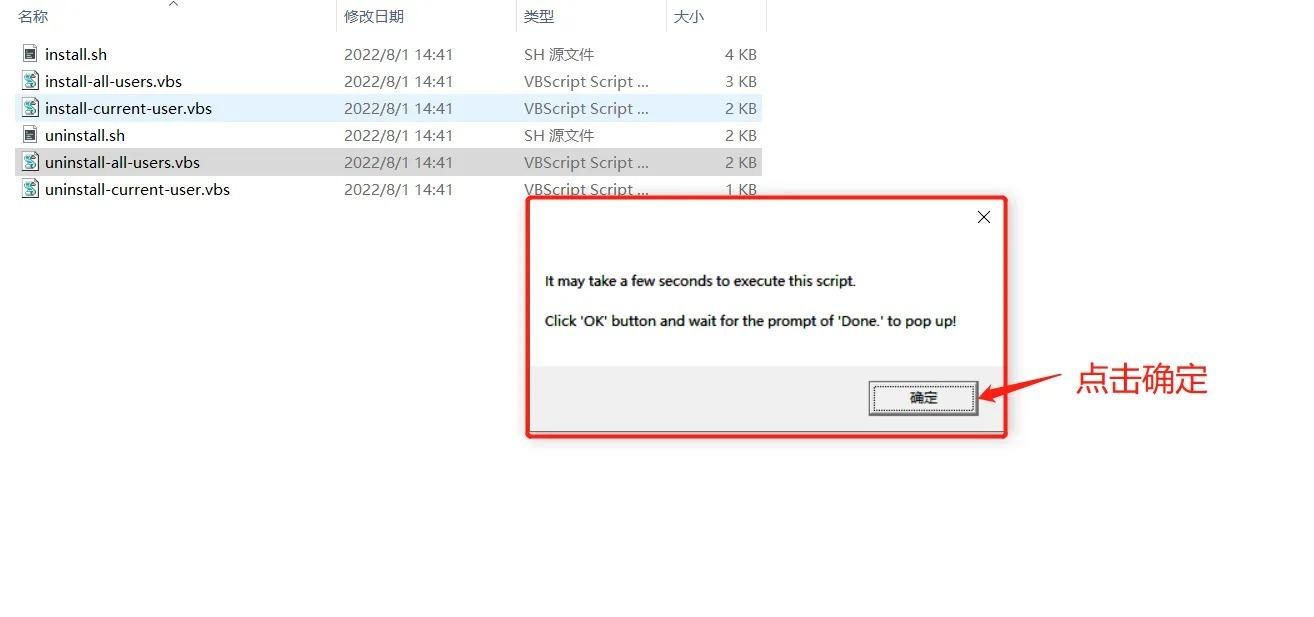
图 7:双击运行卸载脚本
弹出 done 提示框即表示成功:
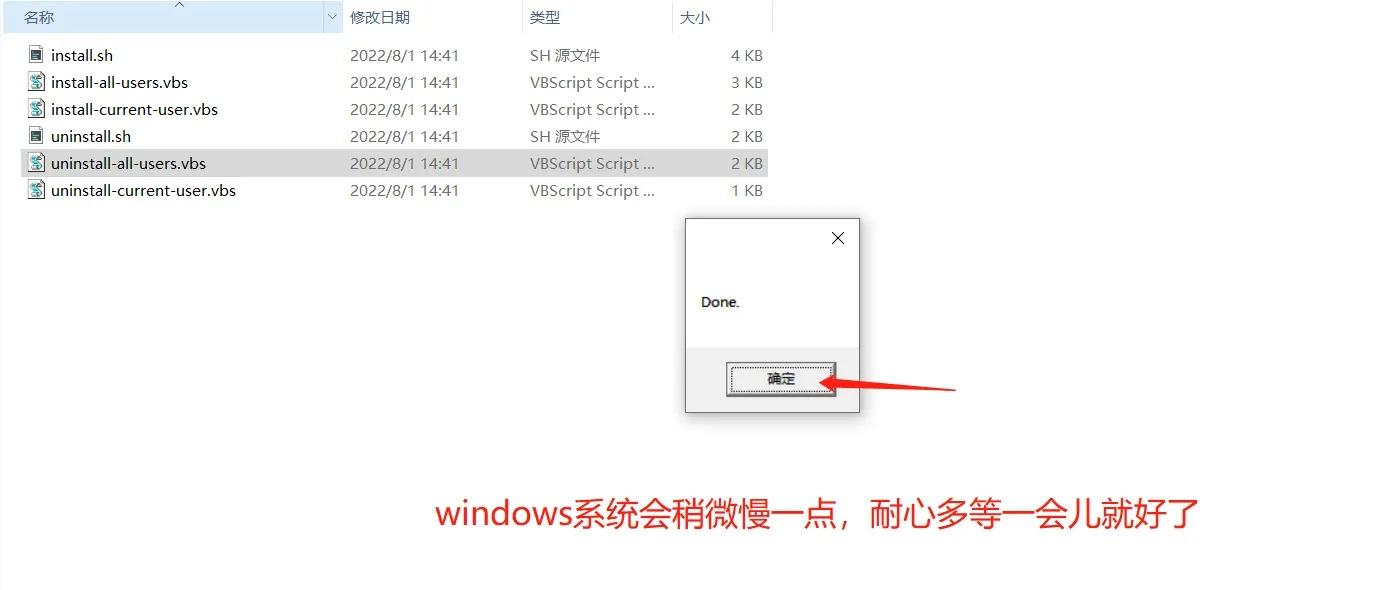
图 8:出现 done = 卸载成功
步骤 3.2:运行安装脚本
接着双击运行 install-current-user.vbs:
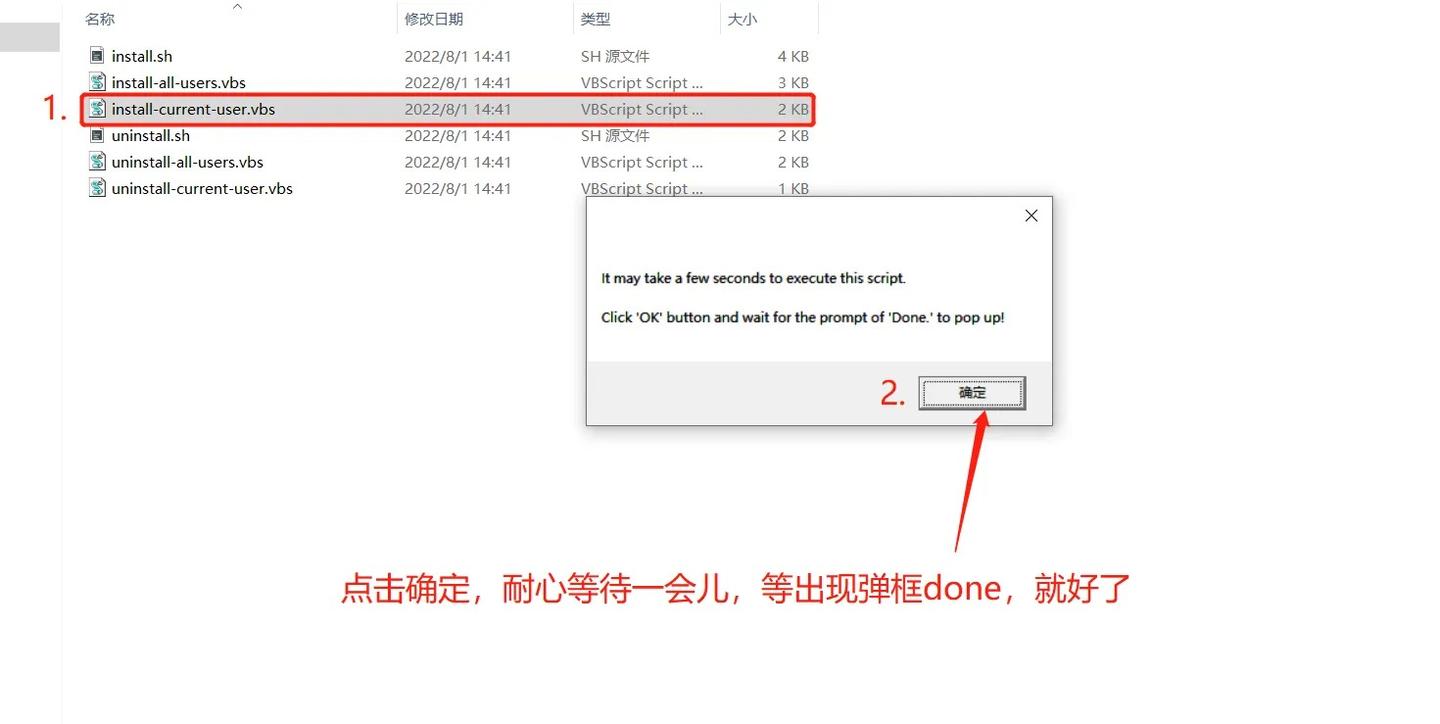
图 9:双击运行安装脚本
注意:此步需等待约 10 秒才会出现 done 弹框,属正常现象,请勿提前关闭窗口:
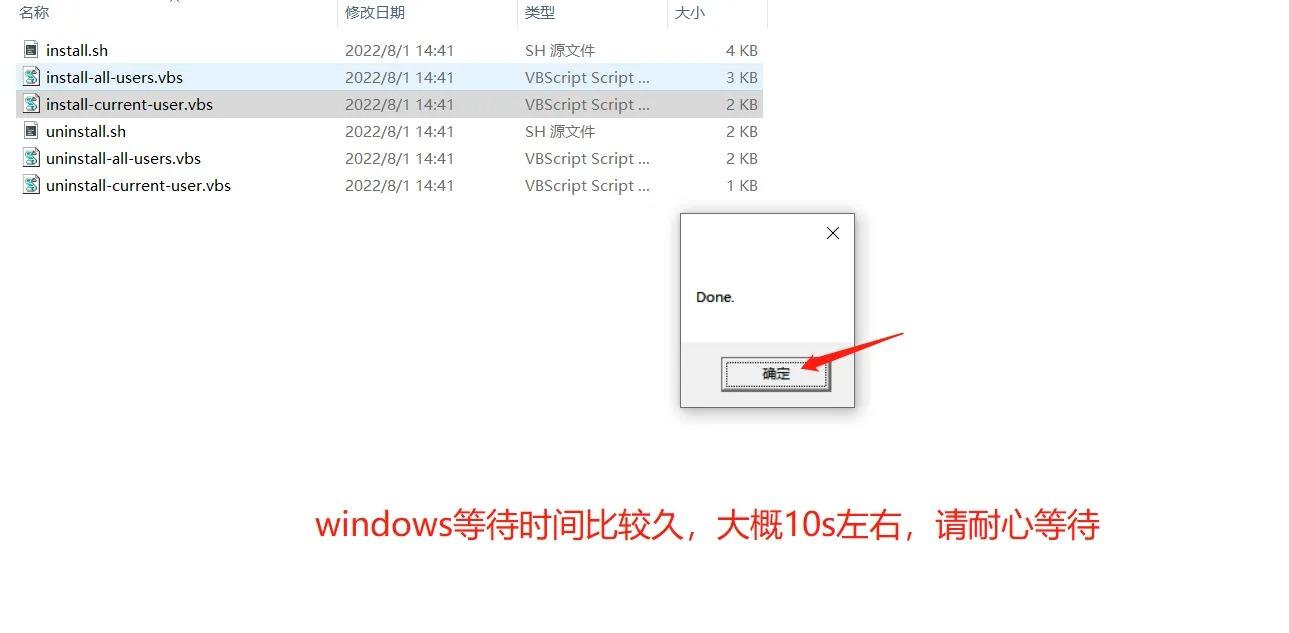
图 10:出现 done = 安装脚本执行成功
步骤 3.3:重启并输入激活码
重新打开 PyCharm,输入对应激活码即完成激活(详见第 5 节)。
4. macOS / Linux 激活步骤(.sh 脚本)
步骤 4.1:打开终端,运行卸载脚本
打开「终端(Terminal)」,先执行 uninstall.sh。该脚本会自动清除过往激活残留,解决常见的 "Key is invalid" 报错,防止激活失败。
运行方式(注意 sh 后接空格 + 完整路径):
sh /完整路径/uninstall.sh💡 可将
.sh文件直接拖入终端窗口自动填充路径,避免手打出错。
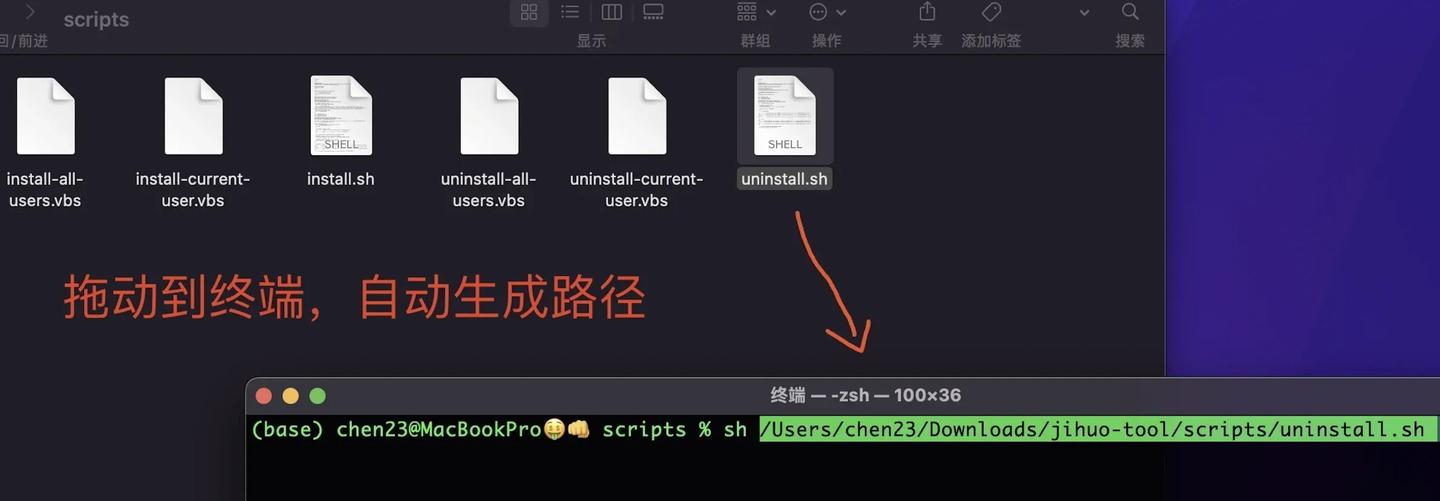
图 11:终端执行卸载脚本
出现 done 提示即成功:

图 12:done = 卸载成功
步骤 4.2:运行安装脚本
同理执行 install.sh:
sh /完整路径/install.sh出现 done 及 the kill xxxxx 提示即表示成功:
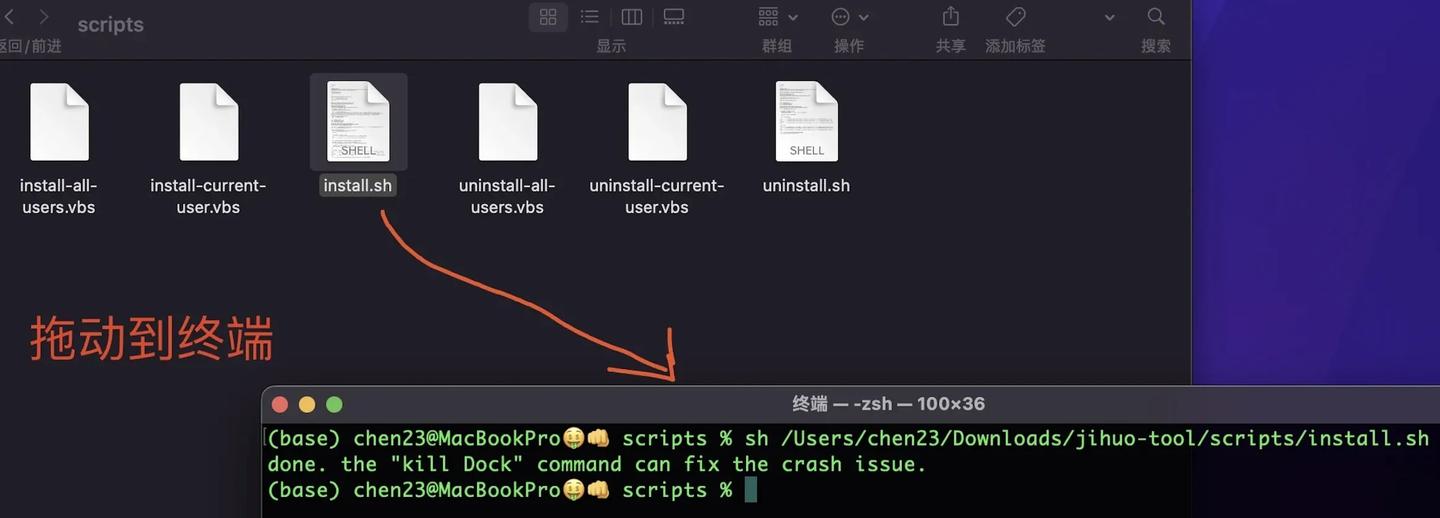
图 13:done + the kill ... = 安装脚本成功
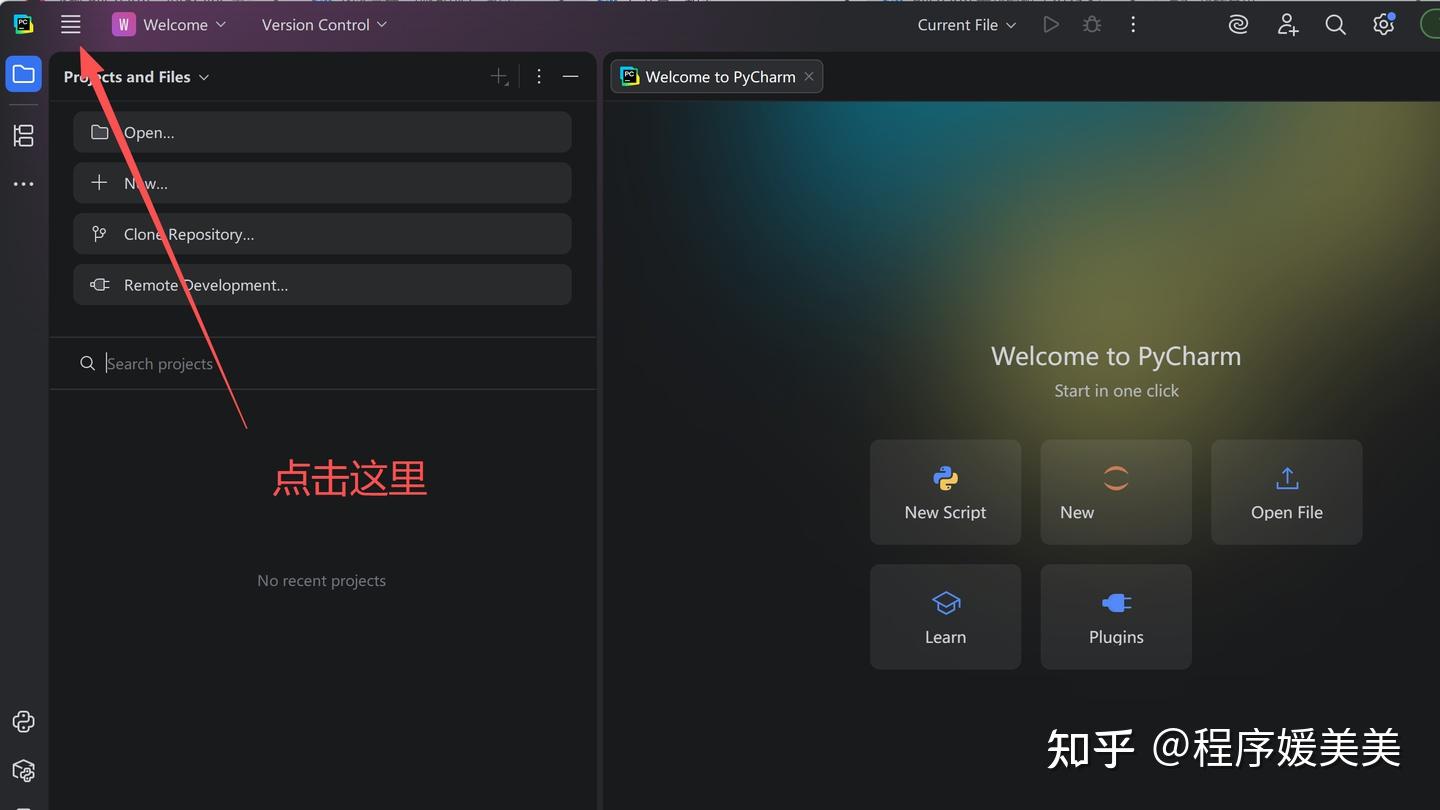
步骤 4.3:重启 PyCharm 并进入订阅设置
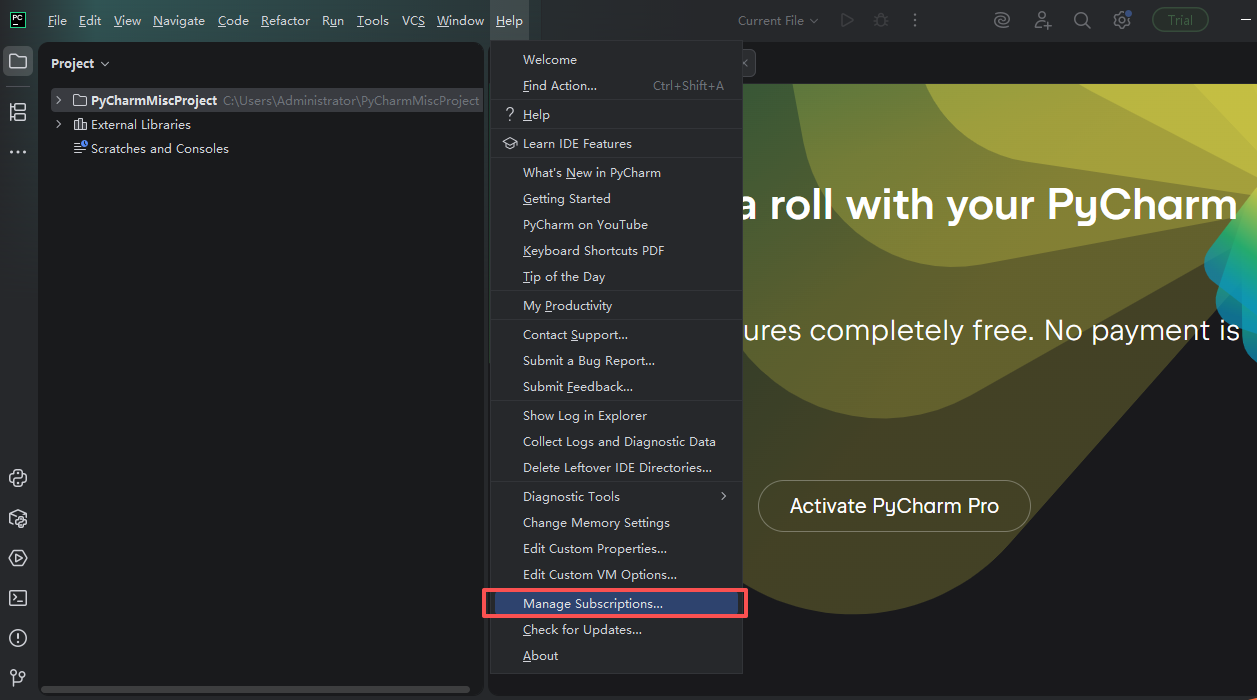
重新打开 PyCharm,依次点击进入订阅管理:
-
选择 「管理订阅」

图 14:管理订阅入口
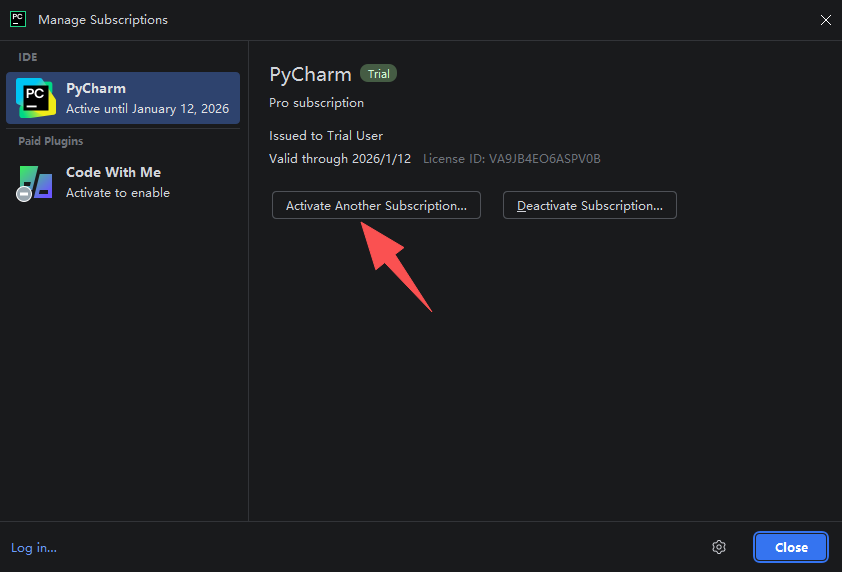
-
进入账户界面
图 15:账户 / 许可证界面
-
选择 「激活其他订阅」
图 16:选择激活方式
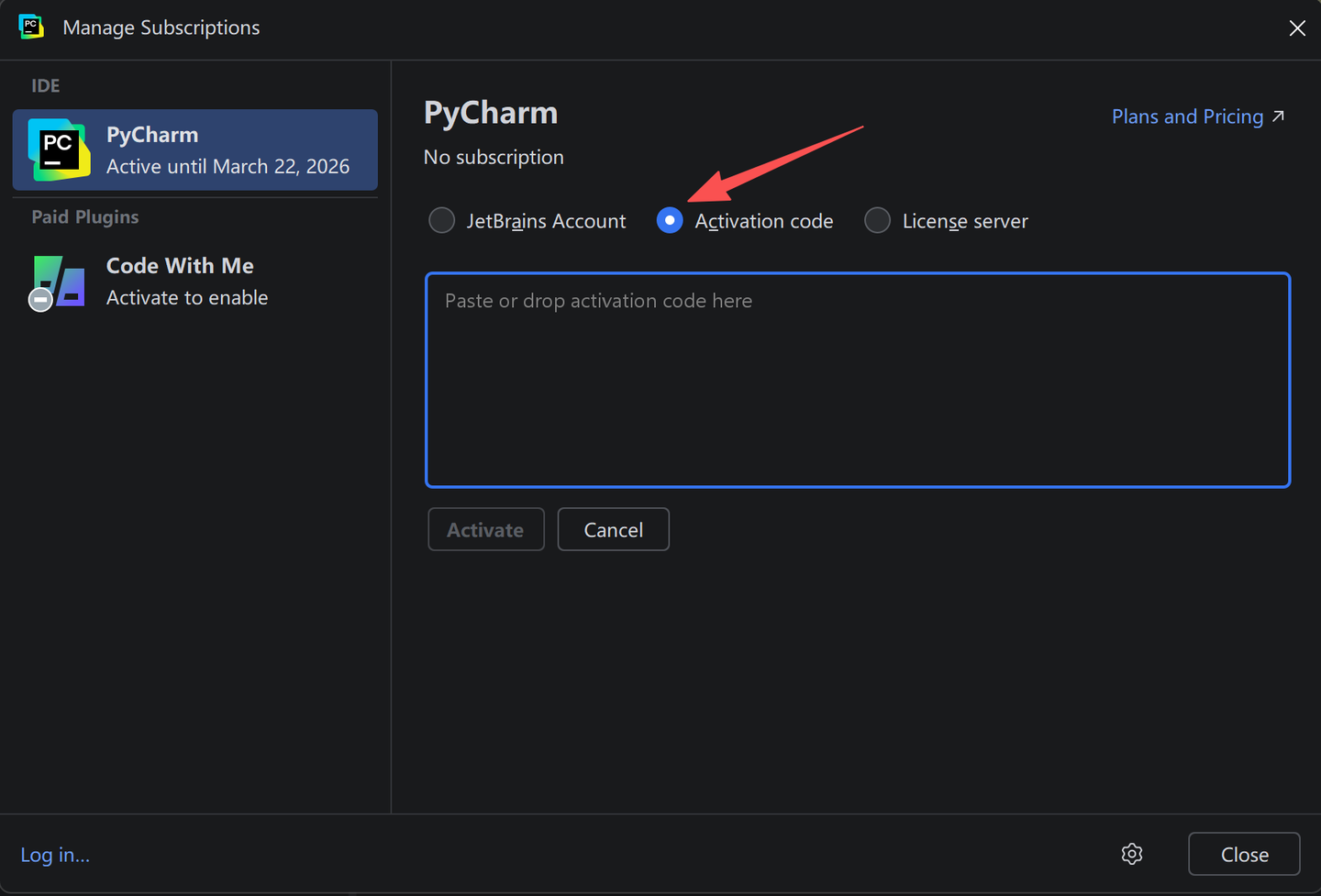
-
选择 「激活码」 方式,粘贴激活码
图 17:粘贴激活码完成激活
5. 输入激活码并完成激活
激活码获取方式:请通过正规授权渠道获取。个人开发推荐购买 JetBrains 官方授权,学生与开源开发者可申请 免费教育许可。
获取激活码后,在对应输入框粘贴即可:
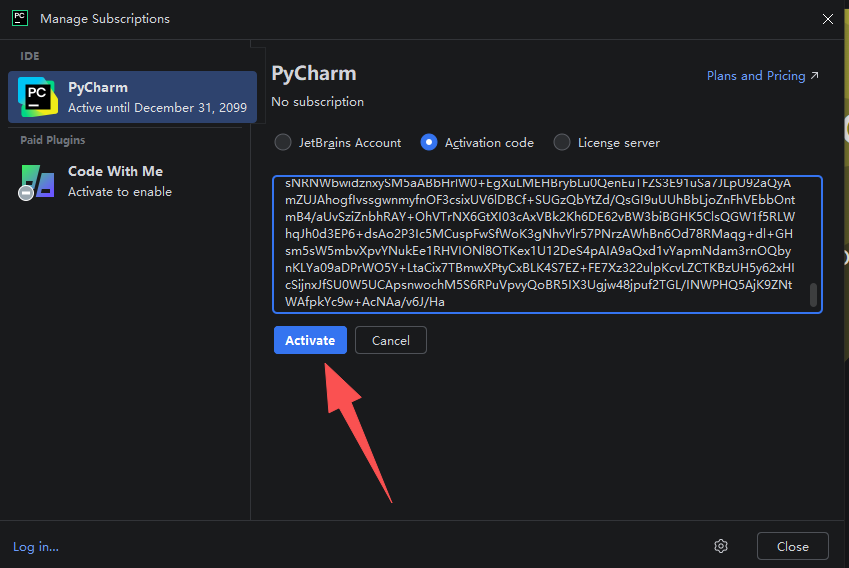
图 18:激活码粘贴界面
激活成功状态如下,右下角显示到期时间为 2099 即表示长期有效:
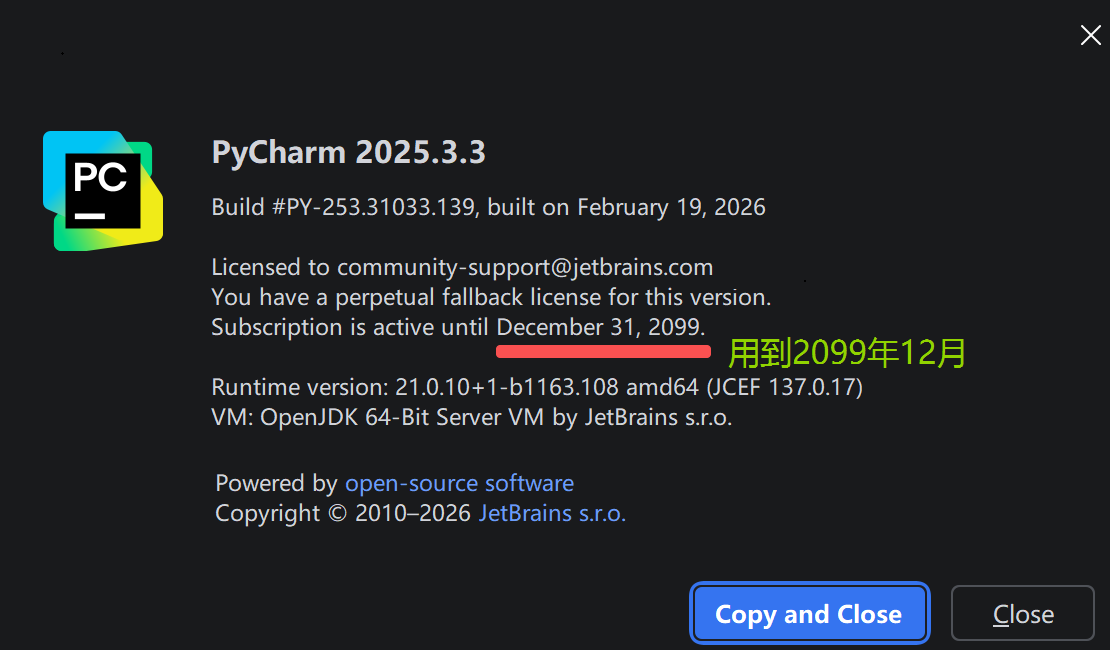
图 19:激活成功 —— 到期时间显示 2099 年
6. 中文汉化设置(内置语言包)
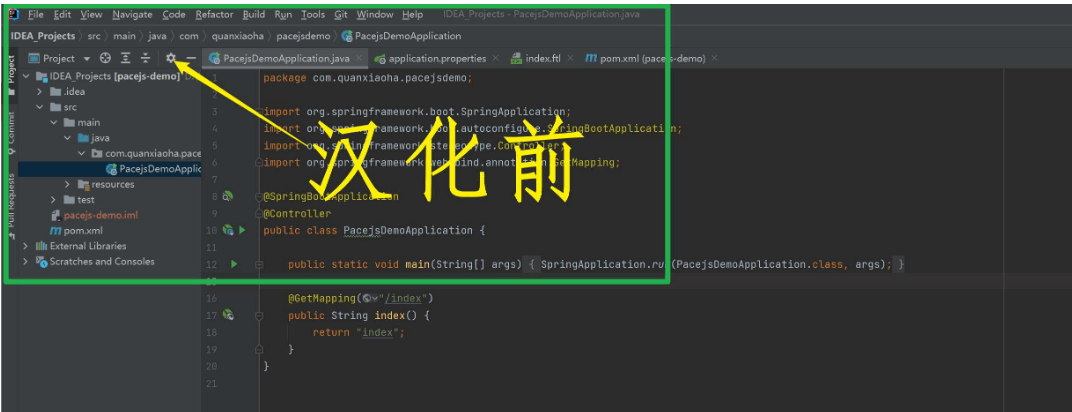
2025 / 2026 新版已内置简体中文语言包,无需额外安装插件。
操作路径(二选一):
- 快捷键:
Ctrl + Alt + S(macOS 为⌘ + ,)打开 Settings - 菜单:File → Settings
在设置中找到 「简体中文」 并应用:
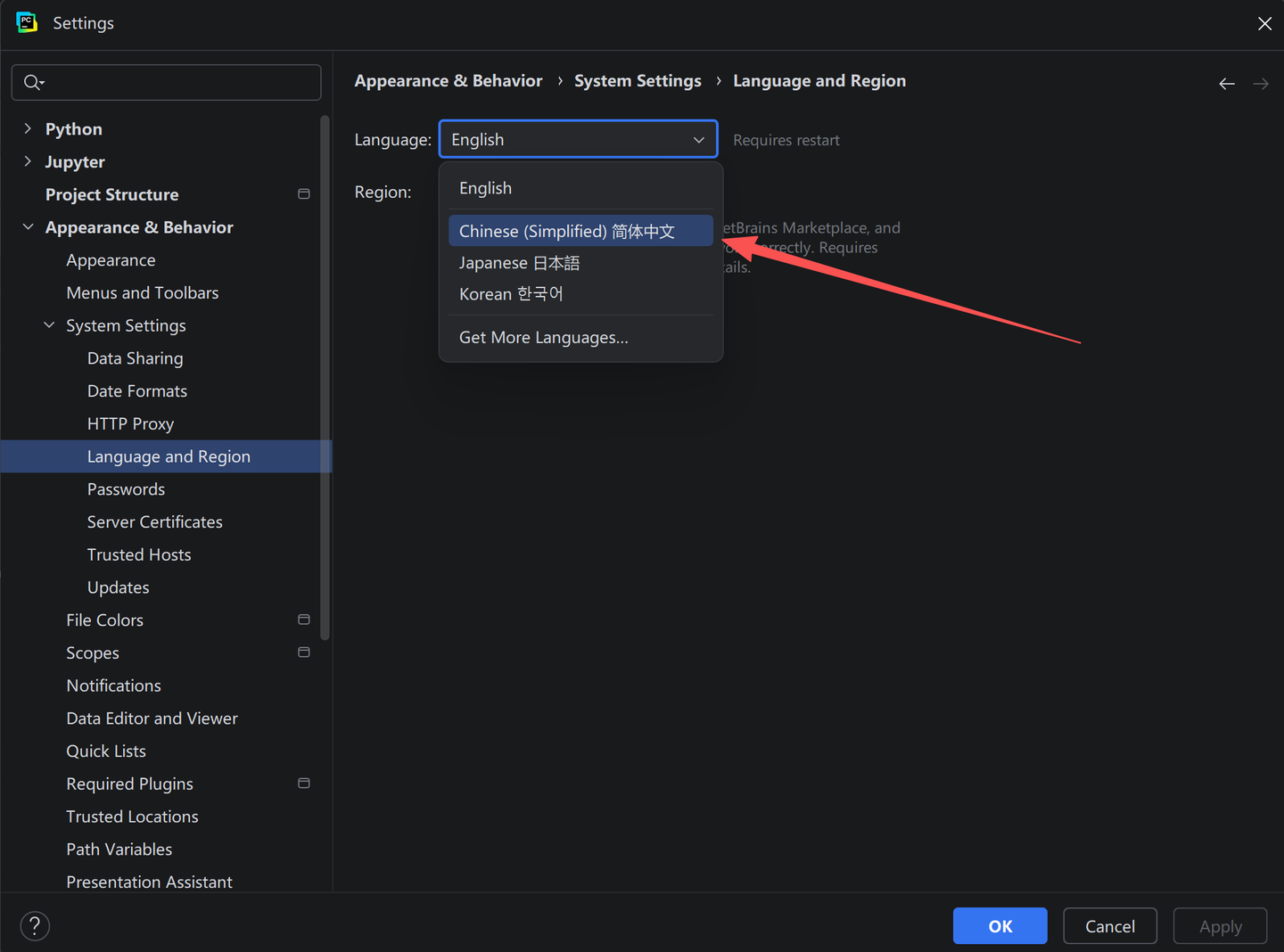
图 20:选择简体中文
重启 PyCharm 后,界面即变为中文汉化版。
7. 常见问题排查(FAQ)
Q1:激活时报 "Key is invalid" 怎么办?
→ 先完整执行一次 uninstall 脚本,重启后再重新执行 install,不要跳过卸载步骤。
Q2:Windows 双击 .vbs 没反应?
→ 右键选择「用 VBScript 运行」,或以管理员身份运行。
Q3:macOS 提示"无法打开,因为无法验证开发者"?
→ 前往「系统设置 → 隐私与安全性」手动放行,或在终端用 sh 命令执行。
Q4:激活成功但重启后失效?
→ 检查是否被安全软件误删脚本文件,建议将插件目录加入白名单。
Q5:Linux 系统适用哪个版本?
→ Linux 与 macOS 使用同一套 .sh 脚本,流程完全一致。
激活补丁下载地址
PS: 破解补丁页面提取人数过多,导致分享的百度网盘链接容易被封:
 蛋疼ing,为限制人数,目前暂不提供页面直接提取,
关注我的微信公众号 徐公,回复 Pycharm666,会自动将激活码发送给你

本文仅供学习交流,请支持正版软件。如有侵权请联系删除。