
本文最后核对:2026 年 9 月。JetBrains 的产品功能、版本和授权政策可能变化,请始终以官方页面显示的信息为准。

先说结论:从官方渠道安装,再确认自己的授权方式
第一次使用 IntelliJ IDEA 时,最容易混淆的是“软件能否启动”和“完整功能是否已授权”。正确的顺序是:从官方页面下载适合自己系统的版本,完成首次启动和基础配置,然后在软件内确认试用、个人订阅、教育资格或组织许可状态。
本文不提供破解补丁、激活码或绕过软件许可的方法。来源不明的脚本、补丁和账号不仅影响后续升级,也可能给本地代码、开发环境和账号安全带来风险。
一、安装前先确认这 3 件事
1. 你使用的操作系统
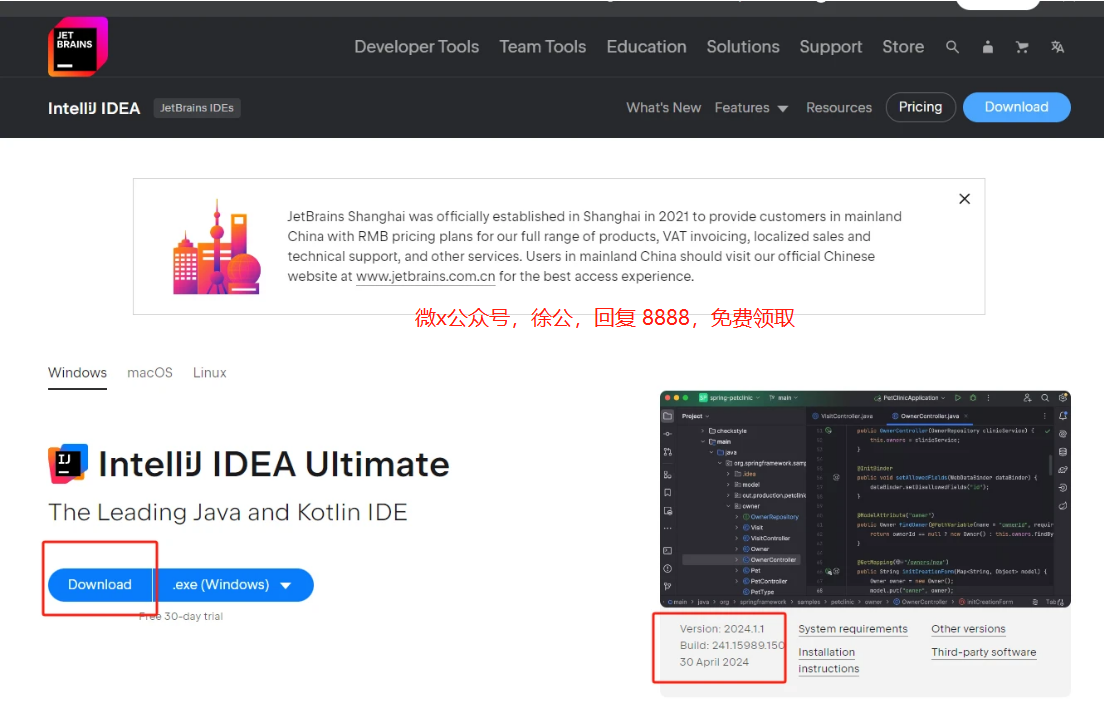
IntelliJ IDEA 支持 Windows、macOS 和 Linux。下载时请在 官方下载安装页 选择对应系统,不要从网盘、论坛或不明下载站获取安装包。
如果希望配合图文一步步完成基础安装,可以继续阅读本站的 IntelliJ IDEA 下载与安装教程。本文则重点说明安装后的授权、学生资格和常见排查思路。
2. 你的使用场景
如果你是 Java 初学者,可以先完成基础安装、创建一个简单项目并熟悉编辑、运行和调试流程;如果课程或工作需要特定框架、数据库工具或团队功能,再根据实际需求确认相应授权。
3. JDK 是否准备好
IntelliJ IDEA 可以协助配置项目 SDK,但 Java 项目仍需要正确的 JDK。首次新建项目时,确认项目使用的 JDK 版本与课程、团队或部署环境一致;不要只看到项目能打开,就忽略编译和运行版本。
还没有配置 JDK 的读者,可先参考 JDK8 和 JDK11 下载与安装教程
二、Windows、macOS、Linux 的安装要点
- 打开 IntelliJ IDEA 官方下载页,选择系统对应的安装包。
- 安装过程中保留默认目录通常即可;如果公司或学校有统一软件目录,以管理员要求为准。
- 首次启动后,先完成基础设置,再创建一个空白 Java 项目测试:能否识别 JDK、能否运行
main方法、终端和 Maven/Gradle 是否正常。 - 如果从旧电脑迁移,请优先同步项目代码和必要配置;插件不要一次性全部恢复,避免把旧环境问题带到新系统。
macOS 用户首次打开从网络下载的应用时,若系统提示权限或安全验证,请通过系统设置确认应用来源,而不是关闭所有系统安全保护。Linux 用户则应重点确认桌面启动项、文件权限和 JDK 路径。
三、如何开始试用并查看授权状态
JetBrains 官方文档说明,IntelliJ IDEA Ultimate 提供免费试用;首次启动后,可以在欢迎页或软件菜单的注册/订阅管理入口查看当前状态、剩余试用时间和账号下已有许可。官方注册说明
建议按下面步骤检查:
- 在 IntelliJ IDEA 中登录自己的 JetBrains Account。
- 打开注册或订阅管理页面,确认当前账号、许可名称和有效期。
- 如果许可列表没有刷新出来,先检查网络和账号是否正确,再使用页面中的刷新功能。
- 团队或学校提供的许可,优先向管理员确认账号、组织和使用范围。
不要反复输入来源不明的激活码。遇到“授权无效”提示时,先按本文第六部分排查。
四、学生和教师如何确认教育资格
符合资格的学生和教师可以通过 JetBrains 官方教育计划申请相应产品访问权限;教育许可通常只适用于非商业教育用途,资格、期限和续期要求应以申请页面为准。学生与教师授权说明
申请前建议准备好学校身份相关信息,并确保申请使用的邮箱和 IntelliJ IDEA 中登录的 JetBrains Account 一致。获批后,如果软件内没有显示许可,可重新登录账号并刷新许可列表。

五、首次安装后建议完成的基础配置
配置项目 SDK
创建或导入项目后,检查项目 SDK、语言级别和构建工具配置。团队项目应优先遵循仓库中的 README、pom.xml、build.gradle 或其他项目说明。
安装必要插件,但不要贪多
优先安装课程、团队或项目确实需要的插件。插件过多会拖慢启动速度,也会增加排错成本;遇到启动异常时,可以先禁用最近新增的插件进行验证。
配置版本控制
在开始写代码前完成 Git 身份、仓库地址和忽略规则检查。不要把本地密钥、数据库密码、生产配置或 IDE 私有目录提交到仓库。
六、常见问题:授权无效、无法登录或无法启动
提示 “Key is invalid” 或授权失效
依次确认:
- 当前登录的 JetBrains Account 是否正确。
- 许可证是否仍在有效期内,且是否适用于当前产品和版本。
- 系统日期与时间是否正确。
- 公司、学校网络是否限制了登录或许可服务访问。
- 是否需要联系组织许可证管理员确认分配状态。
若仍无法解决,请保留错误截图、软件版本、操作系统版本和账号类型,再通过官方支持渠道或组织管理员继续排查。
新建项目后找不到 JDK
先确认本机是否已安装所需 JDK;随后在项目设置中检查 SDK 路径。对于已有项目,不要随意把 JDK 升到最新版本,应以项目构建配置和部署要求为准。
如果终端提示 java 不是内部或外部命令,可按 Java 命令无法识别的解决方法 检查安装目录和环境变量。
启动变慢或频繁卡顿
可以依次检查:项目目录是否位于同步盘、是否索引了大体积生成目录、最近是否安装了大量插件,以及可用内存是否充足。一次只改一个因素,便于定位原因。
七、总结
IntelliJ IDEA 的安装并不复杂,真正重要的是从官方渠道获取软件、让项目使用正确的 JDK,并用自己的正式账号或符合资格的教育/组织许可完成授权。把安装、授权和常见报错拆开处理,比寻找不明来源的“永久方案”更稳定,也更适合长期学习和开发。